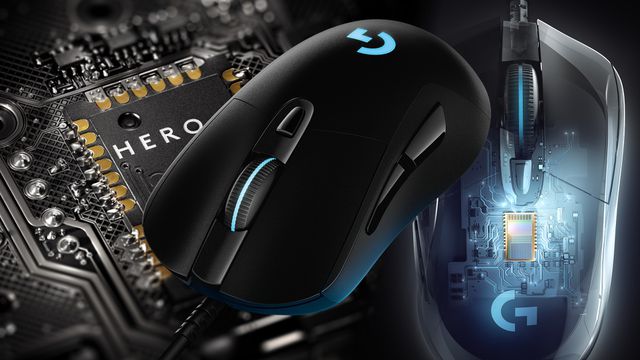
Como Configurar Mouse Gamer do Zero: Guia Completo 2026
Se você acabou de comprar um mouse gamer (ou já tem um e nunca configurou direito), esse guia vai te mostrar exatamente o que ajustar para jogar com mais precisão. Sem enrolação: DPI, polling rate, sensibilidade no jogo e o mousepad certo para não jogar fora todo esse esforço.
1. Instale o driver oficial do mouse
Antes de qualquer ajuste, instale o software oficial da marca do seu mouse (Logitech G Hub, Razer Synapse, HyperX NGENUITY, Redragon software, etc). É por ali que você vai controlar DPI, polling rate, macros e iluminação. Mouses sem software próprio também funcionam, mas você perde o controle fino dessas configurações.
2. Ajuste o DPI (sensibilidade do sensor)
DPI (dots per inch) define quanto o cursor se move na tela para cada centímetro que você move o mouse na mesa. Não existe “DPI certo” universal — depende do jogo e do seu estilo:
- FPS competitivo (Valorant, CS2): a maioria dos pros joga entre 400 e 800 DPI, com sensibilidade baixa no jogo para mais controle.
- Jogos de ação/aventura (Elden Ring, God of War): DPI mais alto (1000–1600) funciona bem, já que precisão milimétrica pesa menos.
- MOBA/RTS (LoL, Dota): DPI médio (800–1200) costuma ser confortável pela quantidade de cliques e movimentação rápida pela tela.
Dica prática: comece em 800 DPI (padrão da maioria dos profissionais de FPS) e ajuste a sensibilidade dentro do próprio jogo a partir daí, em vez de ficar mudando os dois ao mesmo tempo.
3. Configure o polling rate (taxa de resposta)
O polling rate define quantas vezes por segundo o mouse “avisa” o PC sobre sua posição, medido em Hz. Quanto maior, menor a latência entre seu movimento e o que aparece na tela.
- 500Hz ou 1000Hz: ideal para a maioria dos jogadores, inclusive competitivos.
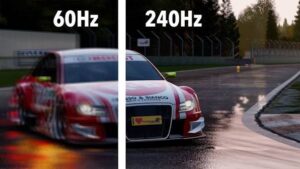
- 2000Hz/4000Hz (mouses mais recentes): ganho real só é perceptível em setups de altíssima performance (monitor 240Hz+, PC muito forte). Para a maioria, 1000Hz já é suficiente.
Deixe configurado em 1000Hz no software do mouse e siga em frente — é o equilíbrio ideal entre resposta e estabilidade para praticamente qualquer jogo.
4. Ajuste a sensibilidade dentro do jogo
Depois de fixar o DPI, vá até as configurações de sensibilidade do jogo e ajuste por lá. Regra prática: você deve conseguir virar 180 graus com um movimento confortável do braço, sem precisar levantar o mouse do pad no meio do caminho. Se estiver levantando o mouse toda hora, a sensibilidade está baixa demais para o tamanho do seu mousepad.
5. Desative a aceleração do mouse
A aceleração faz o cursor se mover de forma diferente dependendo da velocidade do seu movimento físico — o que é péssimo para consistência em jogos competitivos. No Windows, desative em Configurações > Dispositivos > Mouse > Opções adicionais de mouse > “Aumentar a precisão do ponteiro” (deixe desmarcado). No software do mouse gamer, confirme que a aceleração está em “off” ou “0”.
6. O mousepad certo faz diferença real
De nada adianta configurar tudo isso e usar o mouse direto na mesa ou em um mousepad pequeno e ruim. Um mousepad de superfície consistente evita que o sensor “engasgue” e te dá espaço suficiente para sensibilidades mais baixas (mais precisas). Se você ainda não tem um, veja nosso guia dos 5 melhores mousepads gamer até R$100.
Equipamentos recomendados para montar essa configuração
Se você está montando o setup do zero, esses três itens cobrem o básico com boa relação custo-benefício:
Logitech G203 Lightsync
Mouse gamer de entrada, sensor até 8.000 DPI
Prós: ótimo custo-benefício, sensor confiável, software G Hub completo, boa opção para quem está trocando o primeiro mouse de escritório por um gamer.
Contras: fio (não é wireless), formato simétrico pode não agradar quem prefere pegada ergonômica.
Análise do curador: é o mouse que mais recomendamos para quem está começando — sensor à altura de mouses bem mais caros, com preço de entrada.

- Sensor de 8.000 DPI – O sensor de nível avançado para jogos responde com precisão aos seus movimentos. Personalize as co…
- LIGHTSYNC RGB – Jogue em cores com nosso mais vibrante LIGHTSYNC RGB, com efeitos de ondas de cores personalizáveis em a…
- Design clássico, testado por jogadores – Jogue confortavelmente e com controle total. O layout simples de 6 botões e o f…
Mousepad Gamer Havit HV-MP830
Mousepad grande (90x30cm), superfície control
Prós: tamanho generoso (cobre mouse e teclado), base emborrachada antiderrapante, ótimo preço.
Contras: acabamento das bordas é básico se comparado a marcas premium.
Análise do curador: resolve o problema de espaço para sensibilidades baixas sem pesar no bolso — recomendação natural para quem está configurando o setup do zero.

- Tecido de malha fina de alta qualidade
- Base antiderrapante de borracha
- Revestimento à prova d’água
Suporte de Cabo Mouse Bungee
Organizador de cabo para reduzir arrasto e peso do fio
Prós: elimina o “puxão” do cabo durante movimentos rápidos, melhora a consistência mesmo em mouses com fio, instalação simples.
Contras: item opcional — só faz diferença perceptível em mouses com fio, mouses wireless não precisam.
Análise do curador: upgrade barato e subestimado. Se seu mouse tem fio e você sente resistência nos movimentos rápidos, é o primeiro acessório a considerar.

- Organizador de cabo, garante mais espaço para movimentar o mouse sem deixar que o fio atrapalhe
- Controle de cabo sem arraste
- Evita o emaranhamento do cabo e garante maior precisão dos movimentos
Erros comuns ao configurar o mouse gamer
- Deixar a aceleração do mouse ativada sem perceber.
- Copiar a sensibilidade de um streamer sem ajustar para o próprio mousepad e DPI.
- Usar DPI muito alto achando que “quanto mais, melhor” — isso só deixa o cursor difícil de controlar.
- Jogar sem mousepad ou em um pad pequeno demais para a sensibilidade escolhida.
✏️ Uso o Havit HV-MP830 há 6 meses no meu setup e ele segura tranquilo até em mesa de vidro — só reparei que a borda começa a descolar um pouquinho depois de muito uso.
Conclusão
Configurar um mouse gamer do zero leva 10 minutos, mas o impacto na sua precisão é imediato. Comece pelo DPI, ajuste o polling rate para 1000Hz, desative a aceleração e capriche no mousepad — essa combinação já resolve 90% dos problemas de “mira ruim” que na real são configuração errada.
Quer completar o setup? Veja também nosso guia com os 5 melhores mousepads gamer até R$100 em 2026.
Este artigo contém links de afiliados. Ao comprar através deles, o PontoPixel pode receber uma comissão, sem custo adicional para você. Isso não influencia nossas recomendações.
Share this content:


Publicar comentário